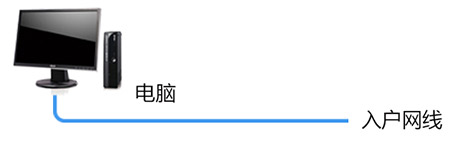
亲,您安装的宽带是否使用了宽带光猫设备(如下图)?
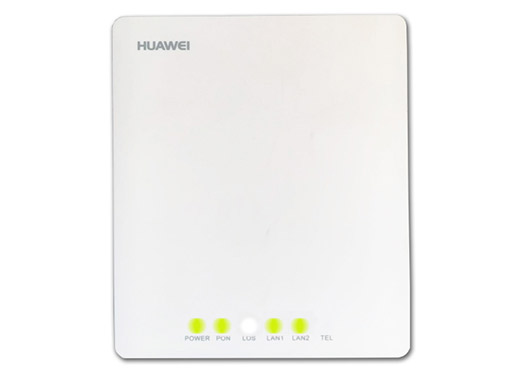
1、路由器不属于宽带运营商提供的设备哟,请先行检测路由器设备是否正常及相关设置是否正确,上述问题不在本次自助排障处理范围内的哦。
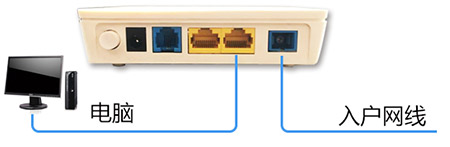
2、在进行后续操作前请确保宽带光猫设备已连接上电源,且与电脑间的网线已连接好。
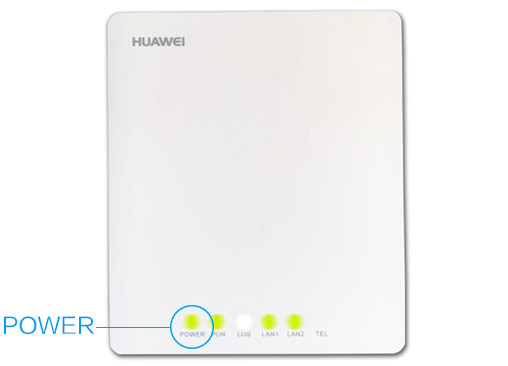
1.光猫设备电源指示灯常亮表示电源开启正常,熄灭表示电源关闭。若电源指示灯处于熄灭状态则请随我按照以下步骤进行检测,若指示灯正常则直接点击按钮‘否’进入下一环节:
步骤1: 请检查使用的光猫设备电源适配器是否为原装。
步骤2: 请检查电源线与插板、光猫设备的连接是否可靠。
步骤3: 请检查是否已经按下光猫设备的电源开关。
通过上述检测,宽带网络是否已恢复正常?是则点击按钮“是”结束流程,否则点击按钮“否”进入下一环节
2.PON指示灯呈现绿色灯常亮表示设备正常,绿色灯闪烁表示正在注册中,无指示灯常亮且LOS灯呈红色闪烁则表示设备与光纤线连接故障。 若PON指示灯处于不亮状态且LOS灯呈红色灯闪烁则请随我按照以下步骤进行检测;若PON指示灯正常则直接点击按钮‘否’进入下一环节 步骤 请检查与入户光纤线与光猫背面板的“OPTICAL”接口连接是否正常。
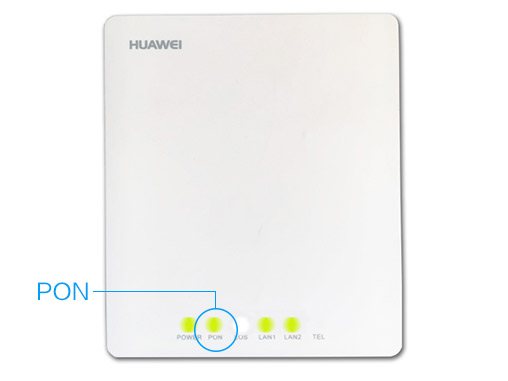
通过上述检测,宽带网络是否已恢复正常?是则点击按钮“是”结束流程,否则点击按钮“否”进入下一环节
3.LAN指示灯闪烁表示正常;指示灯呈现绿色常亮状态表示网口已连接电脑,但无数据传输;指示灯熄灭表示设备网口未连接设备或网线问题。若LAN指示灯处于非闪烁状态则请随我按照以下步骤进行检测,若指示灯正常则直接点击按钮‘否’进入下一环节:
步骤1: 请检查网线是否与宽带光猫设备进行连接。
步骤2: 在Windows 操作系统的设备管理器中查看“网络适配器”下有没有带“?”或“!”的设备。(备注:如果有,请删除该设备后重新安装,或将网卡换个插槽。如果问题仍然存在,请更换网卡。)
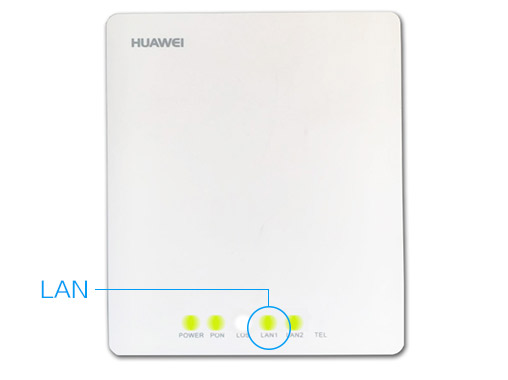
通过上述检测,宽带网络是否已恢复正常?是则点击按钮“是”结束流程,否则点击按钮“否”进入下一环节
备请检测“控制面板-网络和internet-本地连接”中的“本地连接”显示为红叉?
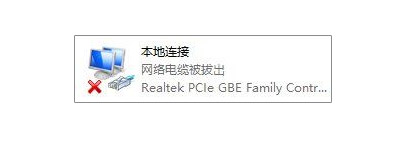
若显示为红叉,请按照以下步骤进行检测;否请直接点击按钮‘否’进入下一环节
步骤1:请检查网线是否插好;
步骤2:请检查PC端网线是否已经插好,并且网卡指示灯闪烁。
通过上述检测,宽带网络是否已恢复正常?是则点击按钮“是”结束流程,否则点击按钮“否”进入下一环节
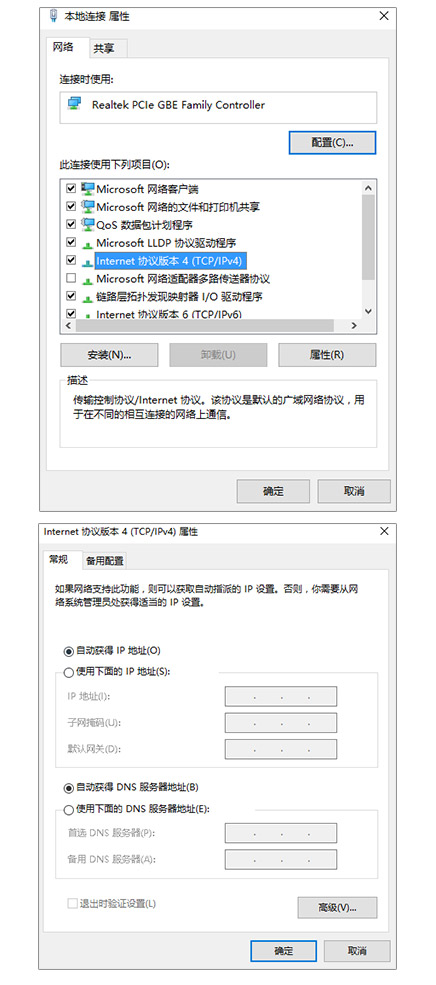
检查前请确保电脑在本地连接中将Internet协议设置为“自动获得IP地址”和“自动获得DNS服务器地址”。
具体IP地址设置方式请参照下图:
路由器不属于宽带运营商提供的设备哟,请先行检测路由器设备是否正常及相关设置是否正确,上述问题不在本次自助排障处理范围内的哦。